github.io repo를 만들어서 블로그 자체를 만드는 것 까지는 검색만으로도 많이 보인다.
하지만 여기서 다수의 블로그에서
gem install jekyll bundler
command를 통해 jekyll을 설치하라는데 애초에 gem 명령어가 먹히지 않는다...찾아보니 아마 Ruby를 설치하지 않아서 생기는 문제 같다.아무튼 따로 jekyll을 설치하고 어느정도 블로그 세팅까지 정리해보고자 한다.
1. github.io repository 만들기
워낙 간단해서 따로 설명할 부분은 없다.
다만 본인의 user name이랑 꼭 동일해야 한다.
[user_name]/[user_name].github.io
처음에 이걸 모르고 다르게 만들었었다..
그럼 이제 본인 github.io url로 접속할 수 있을 것이다.
물론 아무 내용은 없겠지만
2. Ruby 설치하기
[Github.io 시작하기] Jekyll 설치 (Windows)
Github.io로 블로그를 옮겨보려고 한다. 가장 먼저, Jekyll을 설치해보자. jekyll을 설치하기 전, Ruby를 설치해야 한다. 나는 Ruby를 처음 사용해보는데, Docs에 따르면 2.7.X 버전을 사용하는 것을 추천한
velog.io
위 블로그를 참조했다.
https://rubyinstaller.org/downloads/
여기서 2.7.x 버전의 Ruby with dev kit을 선택해서 설치한다.
마지막에 Run 'ridk install' to set up MSYS2 and developemnt toolchain 꼭 체크할 것
그럼 cmd 창이 뜨는데 엔터 누르면 설치를 시작한다.
새로 cmd를 열어서 ruby -v를 입력하면 버전이 나온다.
여기서 문제는 vscode에서 연 터미널에서는 안먹힌다. 뭔가 추가 설정을 해줘야 하는거 같다.
그냥 vscode 재실행하니까 된다.
3.
gem install bundler jekyll입력하면...
경로가 C:\Users\???? 이러면서 에러 발생.. 한글지원이 안된다
다행히 참고한 블로그에 문제 해결방법이 있었다.
터미널에서
chcp 65001입력하고 다시 설치하니까 진행이 된다.
다음부터는 window도 계정명을 영어로 해야겠다.
4. 본격적으로 jekyll 생성하기
4-1.
jekyll new ./ --force--force 옵션은 없어도 되는데 난 이미 해당 디렉토리에 파일이 있어서 옵션을 줬다.
4-2.
bundle install4-3. Jekyll 을 로컬서버에 띄우기
bundle exec jekyll serve
5.
push하고 다시 github.io 로 접속해보면 아래와 같이 나온다!
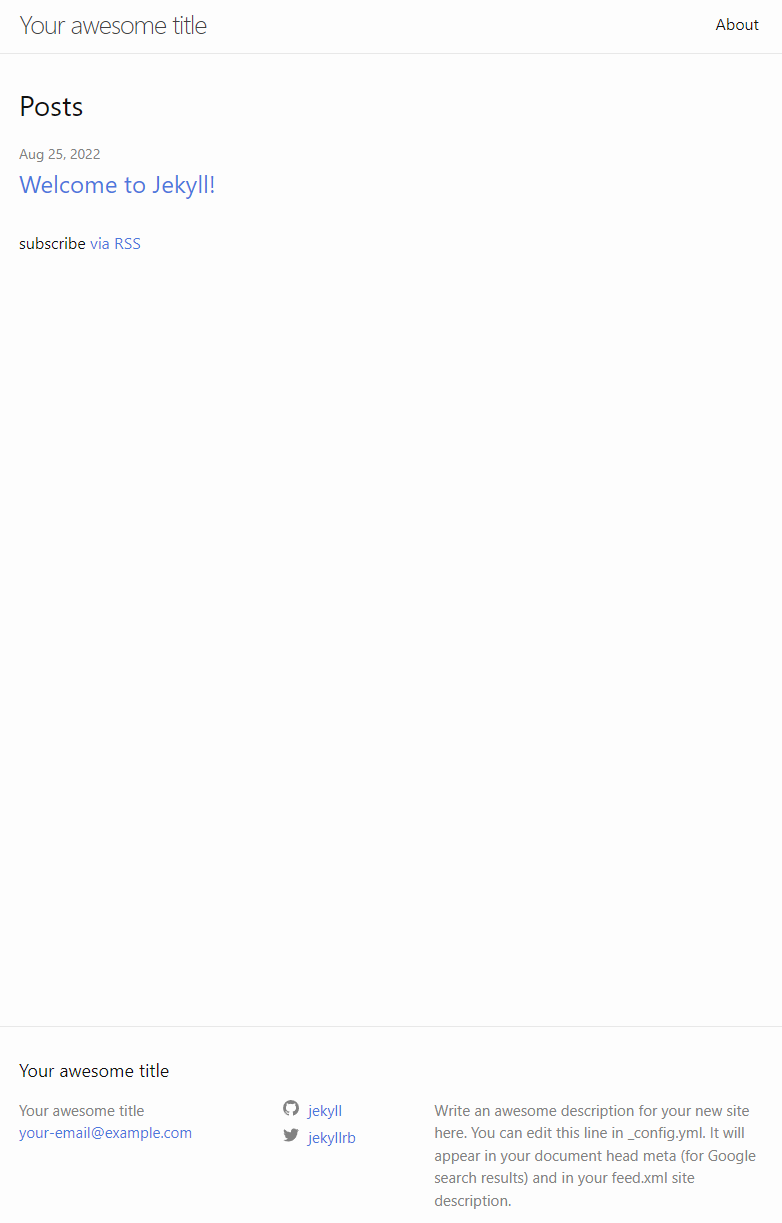
이제 github.io를 이용해서 TIL 내용들을 올릴 예정이다.
티스토리는 어떻게 활용할지 좀 고민해봐야겠다.
6. Jekyll admin 설치하기
Gemfile을 열어 제일 마지막에
gem 'jekyll-admin', group: :jekyll_plugins
를 입력하고 저장
bundle install
을 실행한다.
그리고
http://127.0.0.1:4000/admin
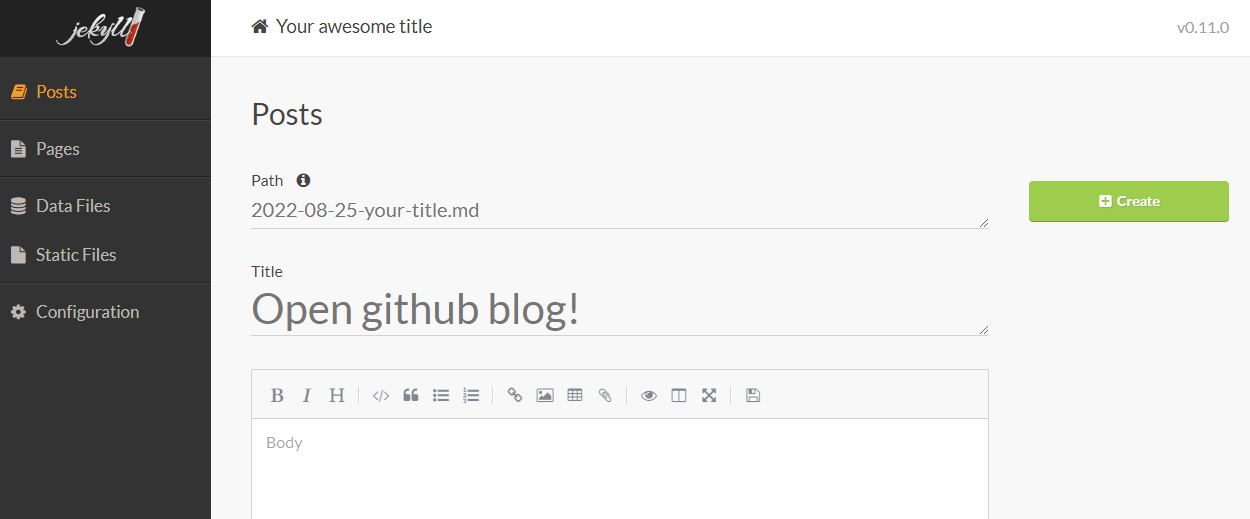
를 접속하면 admin 화면이 뜬다.
admin에서 티스토리처럼 포스팅을 할 수 있다.
[GitHub] Jekyll 블로그 테마 설치하기 - Just The Docs
오랫만에 github repo 정리하다가 Jekyll 테마 중 마음에 드는 테마를 발견해서 블로그용으로 세팅을 해보기로 하였습니다. https://jekyllthemes.io/theme/just-the-docs Just The Docs – Responsive documentation Jekyll them
100sang.net
공부한 내용을 정리하기 위한 블로그를 만드려고 했는데 jekyll 공부하다가 시간을 더 뺏길 것 같은 느낌..
그래서 테마를 사용하기로 했다.
'Diary > for dev' 카테고리의 다른 글
| 현재 개발 업무 진행 방법 (0) | 2022.09.27 |
|---|